Como fazer a inscrição do Enem 2026 (passo a passo) Atualizado no dia

As etapas iniciais para o Enem 2026 já estão em movimento. Embora o processo seja totalmente online e intuitivo, o preenchimento exige atenção redobrada para garantir que sua participação não seja prejudicada por erros cadastrais. Se esta é a sua primeira vez ou se você quer evitar surpresas, preparamos este passo a passo atualizado com base nas diretrizes mais recentes do Inep.
O que você precisa saber antes de começar
Uma dúvida muito comum entre os "Enembulandos" é sobre a relação entre a isenção e a inscrição. Guarde esta regra: ter a isenção aprovada não significa estar inscrito no Enem.
Mesmo que o seu pedido de gratuidade tenha sido aceito agora em abril, você deverá acessar o sistema novamente no período de inscrições (em data a ser divulgada) para formalizar sua participação.
- Para isentos aprovados: O sistema reconhecerá seu CPF e não gerará boleto.
- Para isentos reprovados ou pagantes: Ao final da inscrição, o sistema gerará o boleto da taxa, que deve ser pago dentro do prazo para confirmar sua presença no exame.
Como fazer a inscrição do Enem 2026 (passo a passo)
A inscrição é conduzida pela Diana, a assistente virtual do Inep, que guia o candidato por seis blocos fundamentais:
- Dados Pessoais: Validação do CPF e data de nascimento junto à Receita Federal.
- Recursos e Acessibilidade: Momento de solicitar atendimento especializado (como tempo adicional ou tradutor de Libras).
- Opções de Prova: Escolha da língua estrangeira (Inglês ou Espanhol) e da cidade onde deseja realizar o exame.
- Ensino Médio: Declaração sobre sua situação escolar atual.
- Questionário Socioeconômico: Este é um ponto crucial. O Inep exige o preenchimento de 25 questões sobre o perfil social e financeiro da sua família. Atenção: Se você pediu isenção em abril, você já terá preenchido parte dessas informações, mas deve confirmar os dados na inscrição.
- Criação de Cadastro gov.br: Toda a sua interação com o Inep depende da sua senha única do portal do Governo Federal.
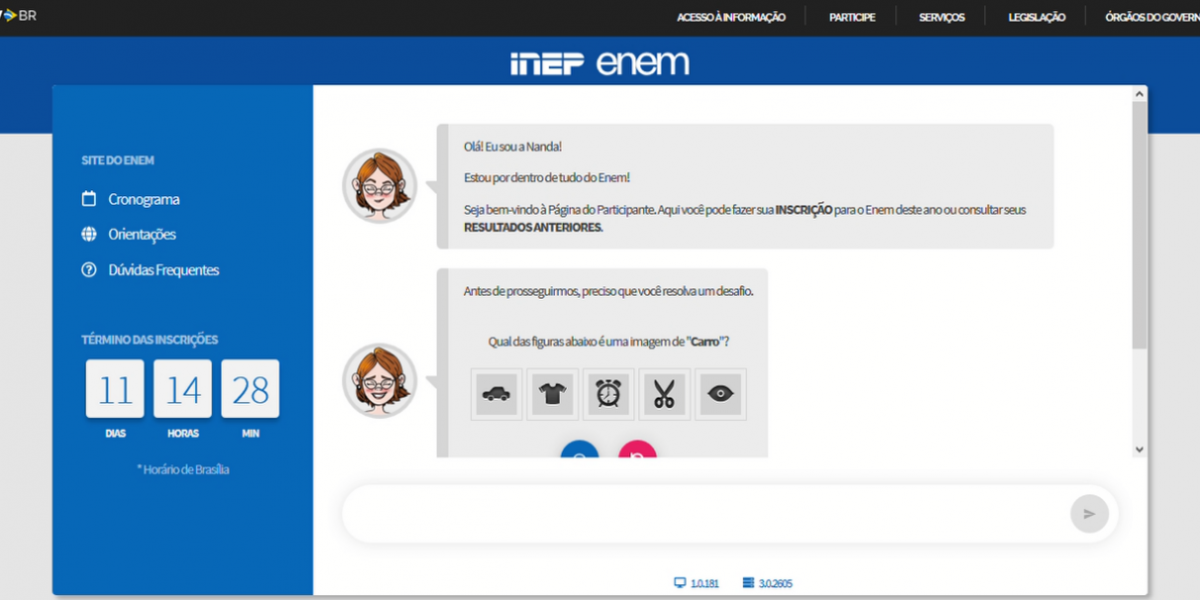
- Para iniciar, acesse a Página do Participante e clique em "Inscrição". A Diana iniciará a conversa pedindo que você resolva um pequeno desafio visual (segurança) e informe seus documentos básicos.
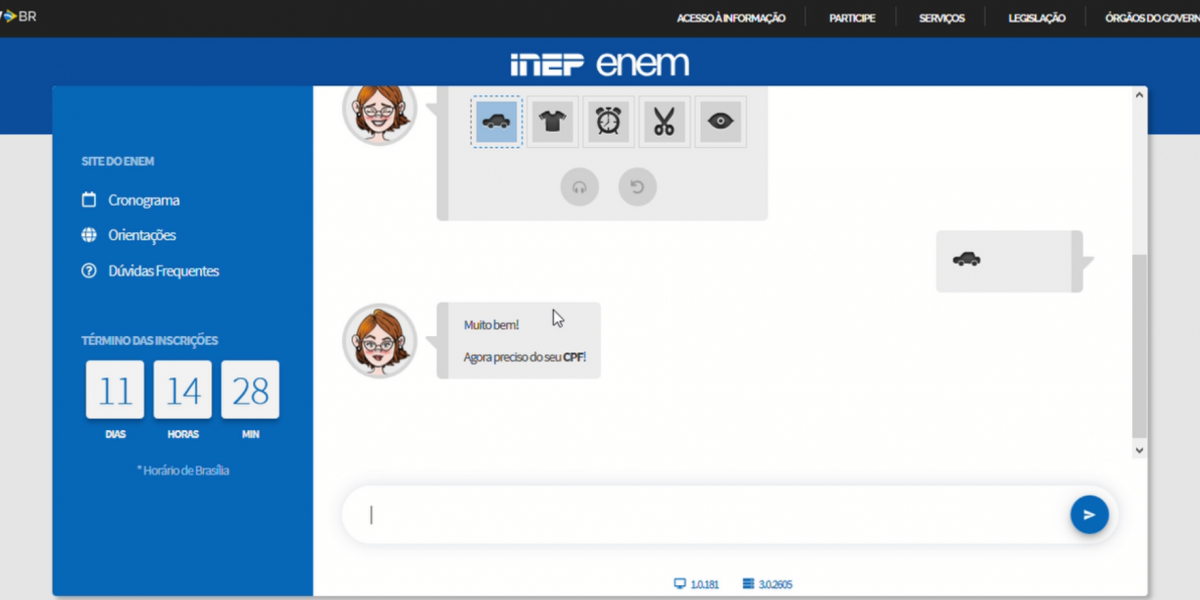
Passo 1 - Dados pessoais
- Nesta etapa inicial, a assistente virtual Diana fará a validação da sua identidade. Ao preencher as informações, dedique atenção especial aos campos marcados com o asterisco (*) em vermelho, pois eles indicam dados obrigatórios para prosseguir.
- Lembre-se de que o sistema cruza as informações diretamente com a base da Receita Federal; por isso, confira se o CPF e a data de nascimento estão corretos antes de avançar. Após preencher todos os itens, faça uma revisão final para evitar erros de digitação e clique em confirmar para consolidar seu cadastro no Enem 2026.
- Confira se tudo está correto.
- Confirme.
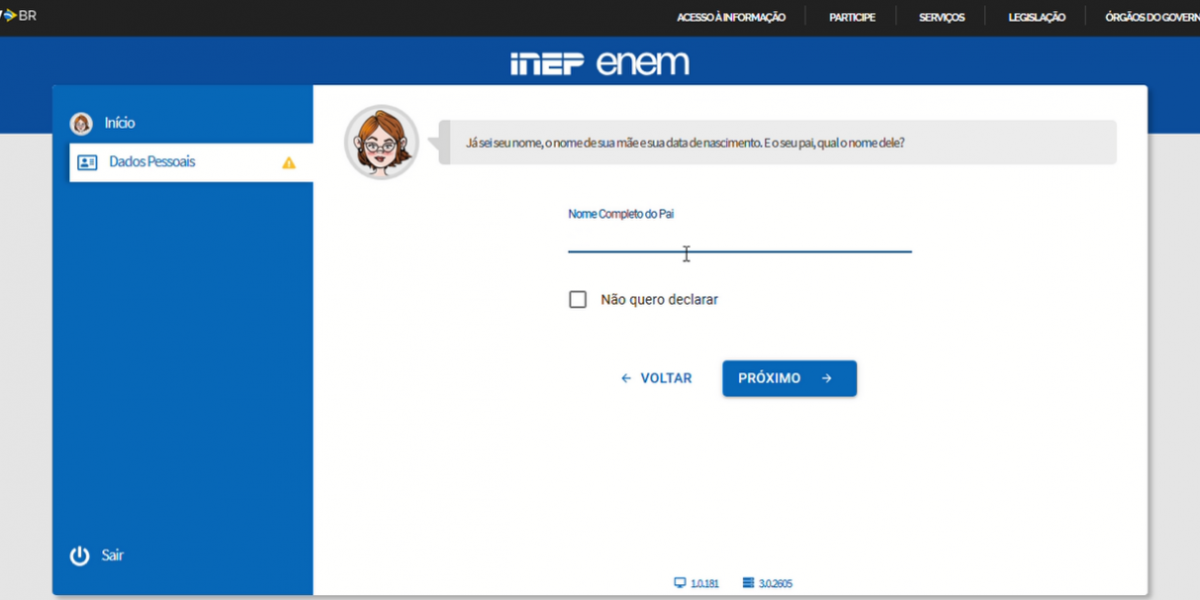
Passo 2 - Endereço
O preenchimento começa obrigatoriamente pelo CEP ao informá-lo, o sistema identifica automaticamente o logradouro, a cidade e o estado. Cabe a você apenas completar as informações com o número e o complemento, se houver. Certifique-se de que o endereço esteja atualizado
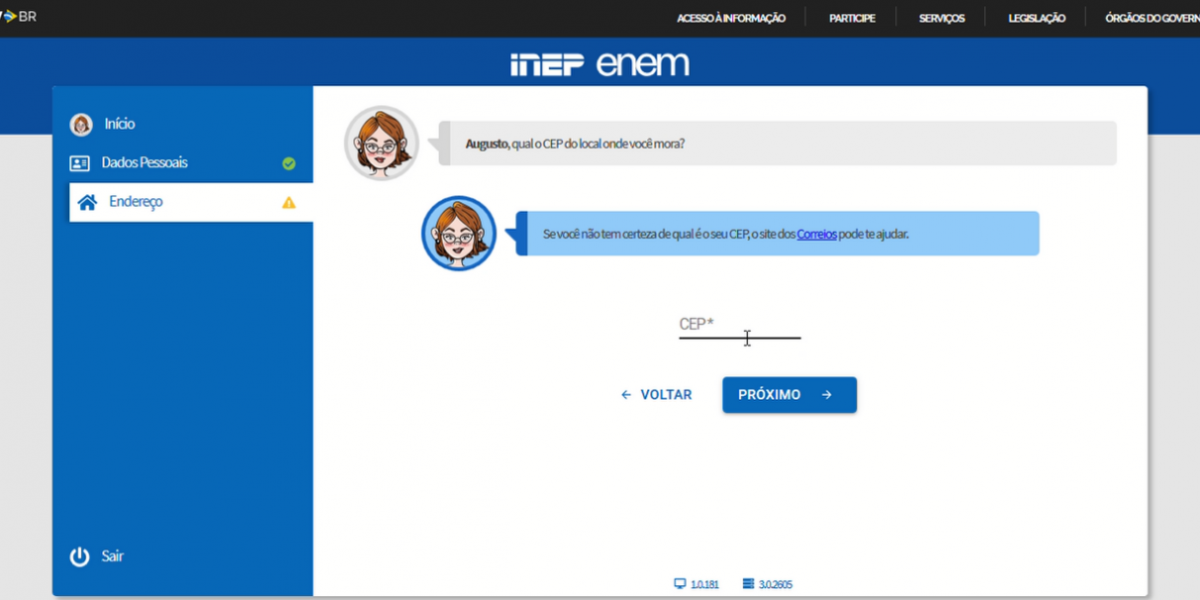
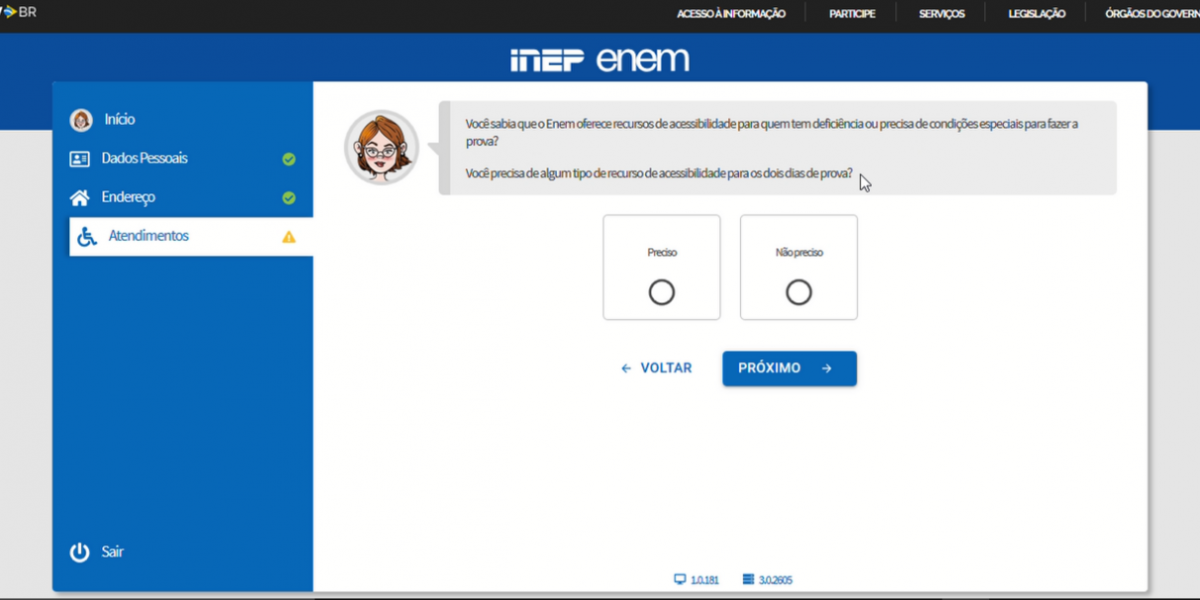
Passo 3 - Atendimentos
Esta etapa é onde você irá informar se você precisa de algum atendimento especial durante as provas. Este é o momento de solicitar recursos de acessibilidade, como tempo adicional, tradutor de Libras, prova em braille ou auxílio para leitura.
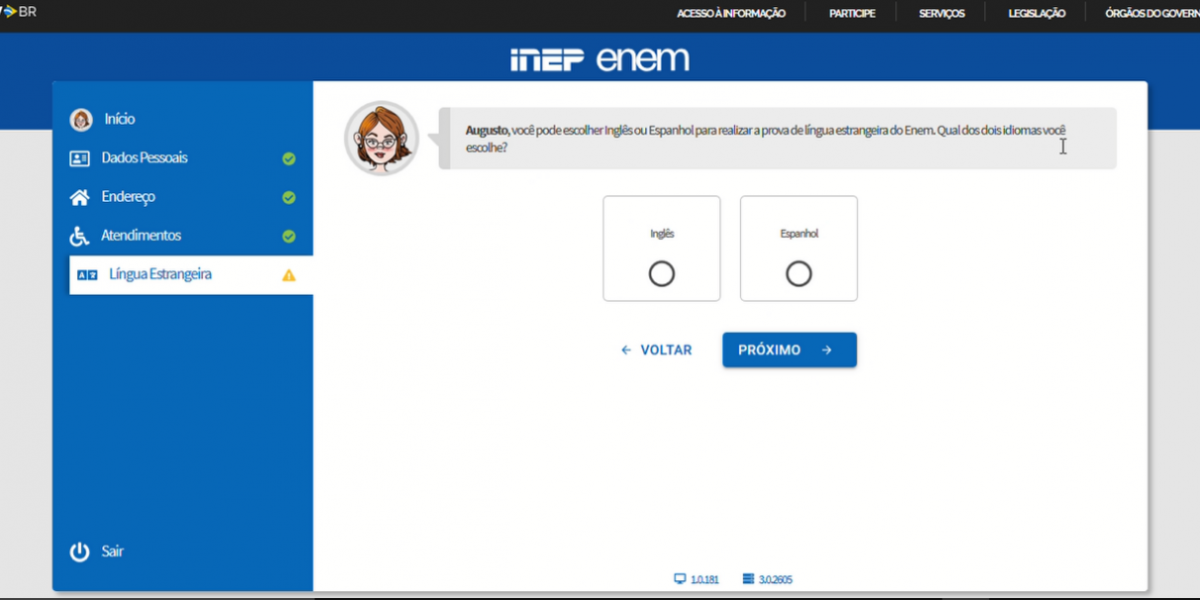
Passo 4 - Língua Estrangeira
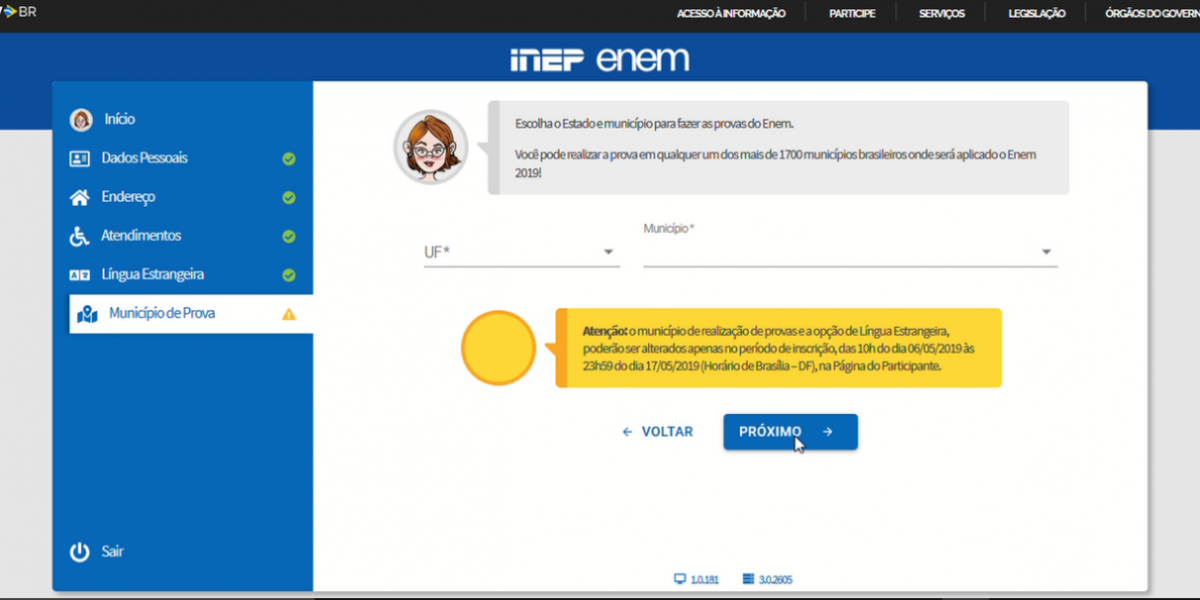
A primeira é a escolha da língua estrangeira para a prova de Linguagens: você deve optar entre Inglês ou Espanhol. A segunda definição é a cidade onde você deseja realizar as provas. É importante lembrar que o sistema permite escolher apenas o município de aplicação; a designação do local específico (escola) é feita exclusivamente pelo Inep e será informada posteriormente no seu Cartão de Confirmação.
Passo 5 - Município de prova
Passo 6 - Ensino Médio
Se você estiver cursando o último ano em escola da rede pública em 2026, seu direito à isenção é garantido pelo edital, e o sistema não gerará boleto de pagamento. Caso você ainda esteja no primeiro ou segundo ano, sua participação será na categoria de "treineiro".
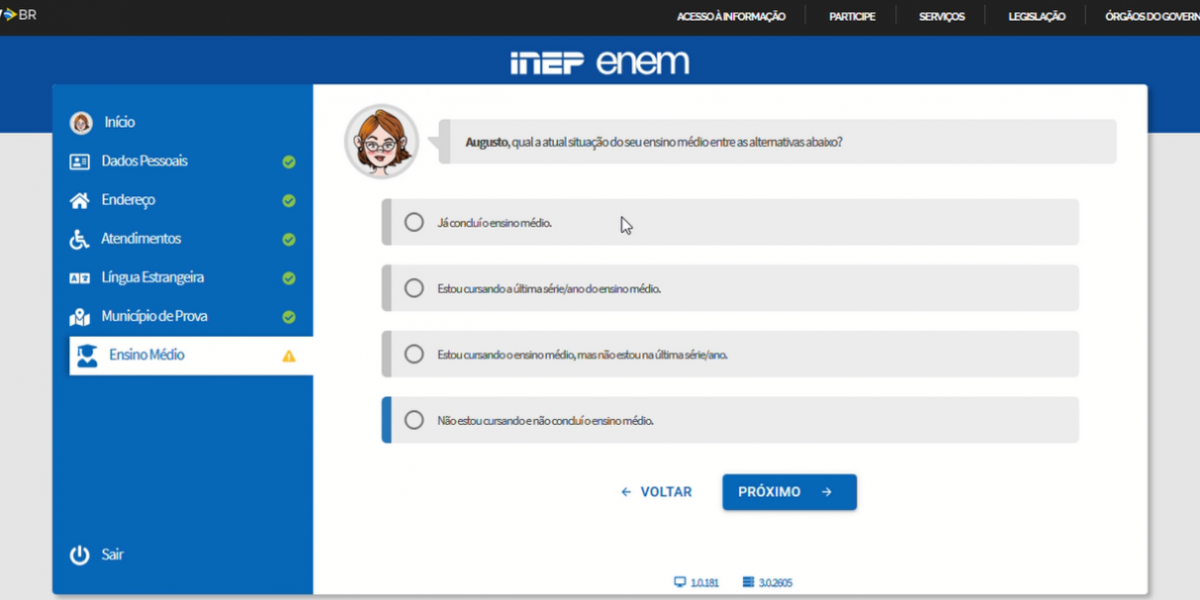
Você deverá informar o nome da escola onde concluiu ou está cursando o Ensino Médio, além do ano de conclusão.
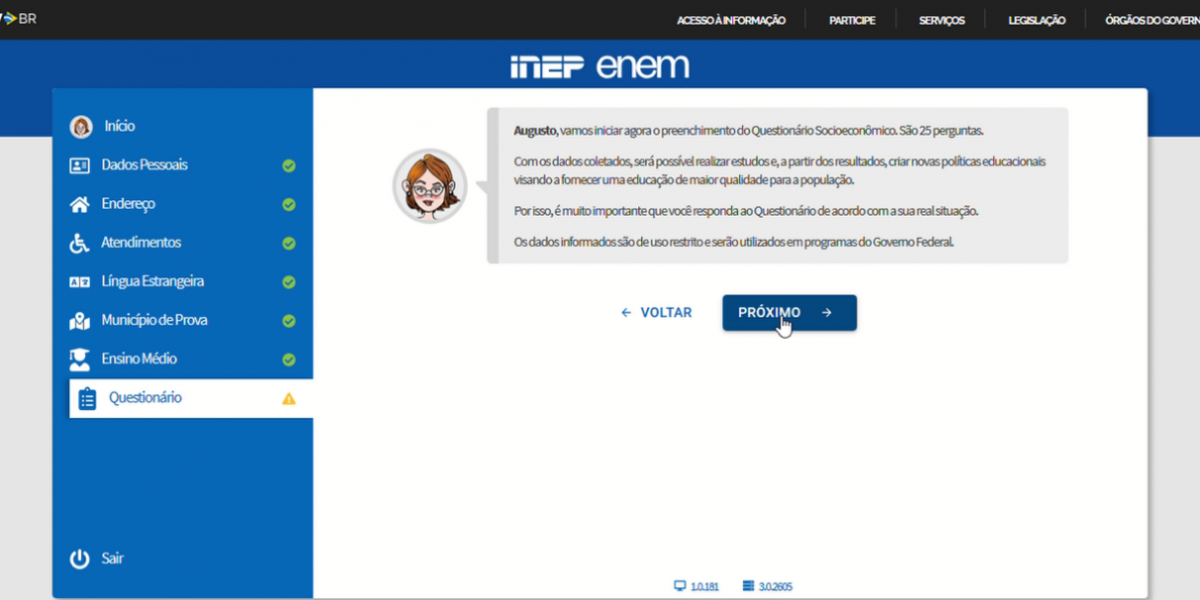
Passo 7 - Questionário
O Questionário Socioeconômico é composto por 25 questões que mapeiam o perfil social e financeiro dos participantes. É fundamental compreender que não existem respostas certas ou erradas, o objetivo do Inep é coletar dados estatísticos para conhecer a realidade dos estudantes brasileiros e aprimorar as políticas de acesso ao Ensino Superior..
Passo 8 - Dados de Acesso
Confirmação da inscrição
Após concluir o questionário socioeconômico, você chegará à etapa de revisão e confirmação. Este é o momento decisivo: se você não possui isenção aprovada, deverá clicar em "Gerar GRU" para que o sistema emita o boleto da taxa de inscrição. Lembre-se de que sua participação só será confirmada após o pagamento deste documento dentro do prazo estipulado.
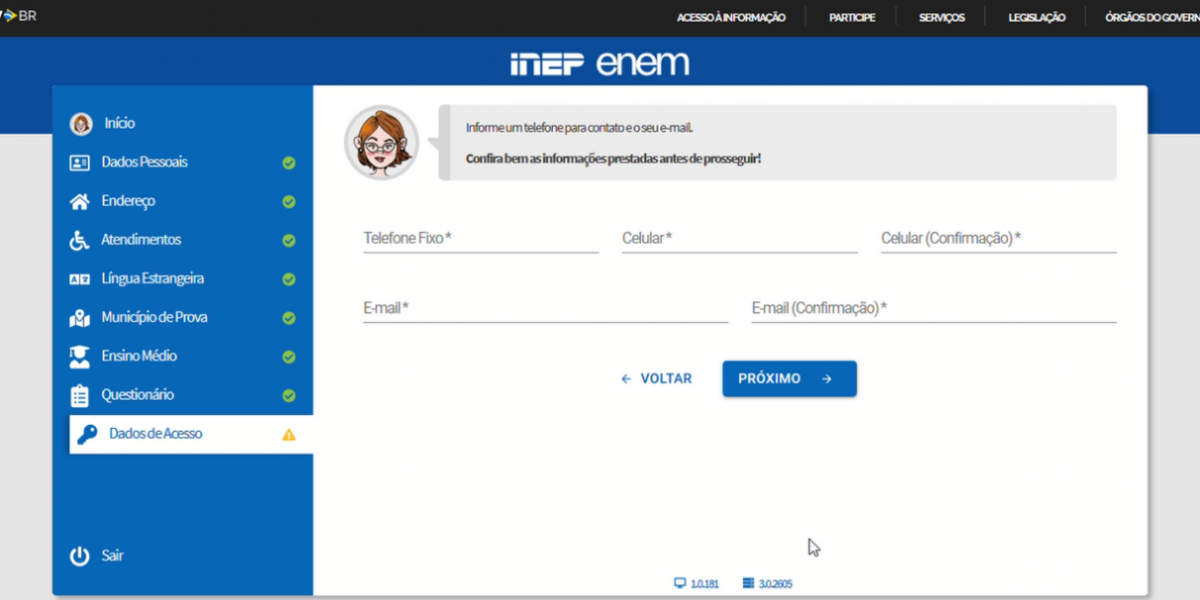
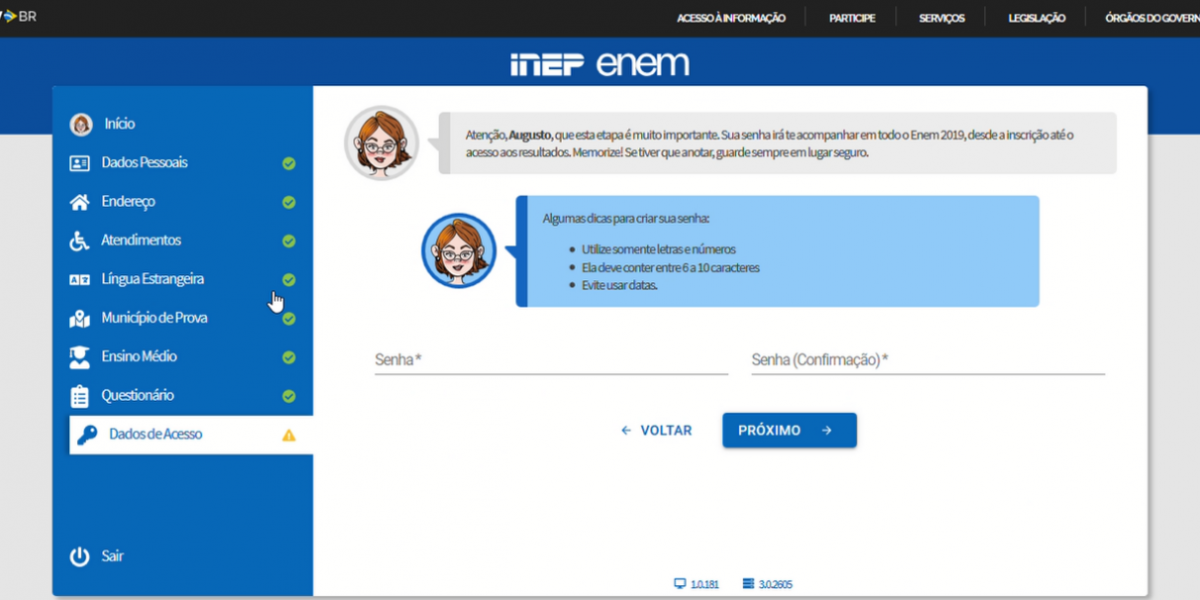
É fundamental informar um e-mail e um telefone celular que você utilize com frequência. O acesso à sua inscrição e aos resultados futuros não é feito por uma senha exclusiva do Inep, mas sim através do seu login único no portal gov.br.
O e-mail cadastrado é a sua principal ferramenta de recuperação de conta. Certifique-se de que ele esteja correto e que você tenha acesso constante a ele. Perder o acesso ao e-mail ou à senha do gov.br pode dificultar a consulta ao seu Cartão de Confirmação onde constará o seu local de prova e o acesso às suas notas em janeiro de 2027. Anote sua senha em um local seguro e evite transtornos de última hora.
Viu como o processo é intuitivo? Seguindo as orientações da Diana e mantendo a atenção aos detalhes, você já começa com o pé direito. Agora que sua inscrição está encaminhada, é hora de focar nos estudos e na sua preparação estratégica!
Ah, só mais uma dica Enembulando: o Cartão de Confirmação, com o seu endereço exato de prova, só será liberado meses após o encerramento das inscrições. Por isso, ao terminar o processo com a Diana, certifique-se de salvar o seu número de inscrição e conferir se o status aparece como "Inscrição Concluída".
Newsletter
Gostou do artigo?
Receba mais conteúdos como este direto no seu e-mail.
Sem spam. Cancele quando quiser.
Verifique seu e-mail!
Enviamos um link de confirmação. Clique nele para ativar sua inscrição.
Você tem que estar logado para comentar!